

Atelibox
Faire signer un devis sur téléphone avec Atelibox : le tutoriel pas à pas
Du bouton « Partager pour signature » à la facture d'acompte : les quatre étapes pour faire signer un devis sur téléphone avec Atelibox, côté artisan et côté client.

Votre client a lu le devis, il est d'accord, mais il est en déplacement et n'a ni imprimante ni scanner. Avec un téléphone, tout peut se régler en deux minutes. Ce tutoriel montre le parcours complet dans Atelibox : ce que vous faites de votre côté, ce que votre client voit du sien, et ce qui se passe une fois le devis signé. Pour savoir pourquoi passer à la signature sur écran, lisez plutôt les trois raisons de l'adopter : ici, on s'occupe uniquement du comment.
Avant de commencer : ce qu'il faut avoir sous la main

Trois points à vérifier
Pour que l'envoi se passe bien, vérifiez trois points.
- Le devis est prêt. Il est enregistré en brouillon ou déjà au statut « Envoyé », avec ses lignes, ses prix et sa date de validité.
- Votre client a une adresse e-mail. Elle se renseigne dans sa fiche. Sans adresse, le lien de signature est créé quand même, mais l'e-mail ne part pas : vous devrez transmettre le lien vous-même, par SMS ou messagerie.
- L'acompte est réglé sur le devis, si vous en demandez un. Le pourcentage se fixe dans le devis avant l'envoi. Pour savoir quel montant demander, voir notre article sur l'acompte et la façon de l'écrire sur le devis.
Qui peut envoyer un devis à signer
Seuls le propriétaire du compte et sa secrétaire peuvent envoyer un devis à signer. Un devis déjà signé ne peut plus être renvoyé : il est figé.
Le parcours en un coup d'œil
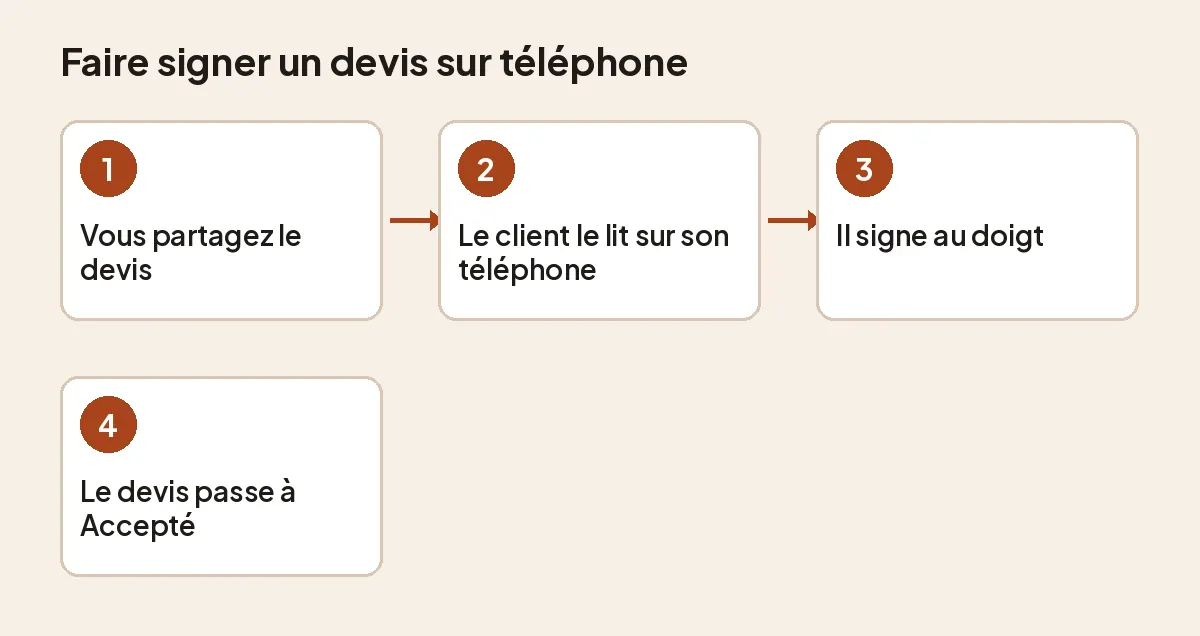
Quatre temps, que détaillent les sections suivantes : vous envoyez, le client lit, le client signe, le devis passe à « Accepté ». Aucune impression ni aucun scan n'intervient entre les deux.
Côté artisan : envoyer le devis
Étape 1 : partager le devis depuis votre compte
Ouvrez le devis, puis le menu d'actions et choisissez « Partager pour signature ». Une fenêtre s'ouvre et vous rappelle deux choses : un lien de signature unique va être créé, et un e-mail sera envoyé à votre client, à l'adresse indiquée dans sa fiche.
Cliquez sur « Générer le lien et envoyer l'e-mail ». Atelibox fait alors trois choses :
- il crée un lien propre à ce devis ;
- il passe le devis de « Brouillon » à « Envoyé » ;
- il envoie l'e-mail de demande de signature à votre client.
Un message vous confirme l'envoi et affiche le lien de partage. Copiez-le si vous préférez l'envoyer vous-même par SMS ou par messagerie : c'est souvent plus rapide quand le client est joignable sur son téléphone.
Renvoyer le lien
Côté client : lire et signer sur son téléphone
Étape 2 : ce que voit votre client
Votre client ouvre l'e-mail, touche le lien et arrive sur une page dédiée. Il n'a pas de compte à créer et rien à installer. La page s'affiche à la taille de l'écran, sans zoom.
Il y trouve, de haut en bas :
- le nom de votre entreprise, le numéro du devis, son nom, la date d'établissement et la date de validité ;
- le détail des travaux, ligne par ligne, avec quantités, prix hors taxes et taux de TVA ;
- le total hors taxes, la TVA par taux et le total TTC ;
- si vous avez prévu un acompte, un encadré qui indique son montant et précise qu'une facture d'acompte lui sera envoyée après la signature ;
- vos conditions et remarques éventuelles ;
- un bouton « Ouvrir le devis en PDF », pour lire le document complet ou le garder.
Quand le devis a expiré
Si la date de validité est dépassée, la page affiche « Ce devis a expiré » et la signature est impossible. Dans ce cas, il faut créer une nouvelle version du devis et la renvoyer.
Étape 3 : la signature au doigt

En bas de la page, un bloc « Votre signature » demande deux choses.
- Le nom complet du client. Il vaut pour acceptation du devis.
- La signature. Le client trace sa signature avec le doigt dans le cadre prévu, comme sur une tablette de livraison. S'il se trompe, il touche « Effacer » et recommence.
Une alternative pour signer
Pour les personnes qui ont du mal à tracer, ou qui utilisent la commande vocale ou le clavier, un bouton « Utiliser mon nom comme signature » génère la signature à partir du nom saisi.
Valider la signature
Il ne reste qu'à toucher « Accepter et signer le devis ». Si le cadre est vide ou le nom manquant, un message l'invite à compléter avant de valider. Rien ne part tant que ces deux éléments ne sont pas renseignés : le client n'a donc pas à craindre de valider par erreur un devis vide.
Après la signature : devis accepté et acompte
Étape 4 : ce qui change une fois le devis signé
Dès que le client valide, il arrive sur une page de confirmation qui reprend le numéro du devis, son nom et la date, et lui permet de télécharger le document signé. De votre côté, plusieurs choses changent sans que vous ayez à intervenir.
- Le devis passe à « Accepté ». Il est figé : on ne peut plus modifier ses lignes. Un autre prix passe par une nouvelle version, pas par une correction du devis signé.
- Vous êtes prévenu par e-mail que le devis a été signé.
- La signature, le nom et la date sont enregistrés avec le devis et apparaissent sur le PDF.
- Si vous avez prévu un acompte, la facture d'acompte est créée automatiquement au pourcentage choisi. Elle est émise tout de suite quand votre profil est complet. Sinon, elle reste en brouillon : complétez les mentions manquantes dans votre profil, puis émettez-la. Vous n'avez plus à la rédiger à la main.
Et ensuite
Une fois l'acompte réglé, vous pouvez planifier le chantier, puis facturer le solde à la fin des travaux. Le détail des mentions à porter sur les factures est dans notre article sur les mentions obligatoires d'une facture d'artisan.
Les petits ratés et comment les éviter
Les quatre cas les plus courants
- Le client ne trouve pas l'e-mail. Demandez-lui de regarder dans les courriers indésirables, ou envoyez-lui le lien copié à l'étape 1 par SMS.
- Le lien dit que le devis n'est plus valable. Soit la date de validité est passée, soit le devis a été remplacé par une nouvelle version. Renvoyez le bon lien depuis la dernière version.
- Le client veut modifier un poste avant de signer. Ne le laissez pas signer en l'état : modifiez le devis tant qu'il n'est pas signé, puis partagez-le de nouveau.
- Vous voulez vérifier où en est le devis. Son statut dans votre liste de devis passe de « Brouillon » à « Envoyé », puis à « Accepté » à la signature.
En résumé
Quatre gestes suffisent : partager le devis, laisser le client le lire sur son téléphone, le faire signer au doigt, puis retrouver le devis accepté et, si besoin, la facture d'acompte déjà créée. Tout le parcours tient en quelques minutes, sans impression ni scan. Vous pouvez voir l'ensemble des outils disponibles sur la page des fonctionnalités.